


01
Bereiten Sie Ihre Telefone vor
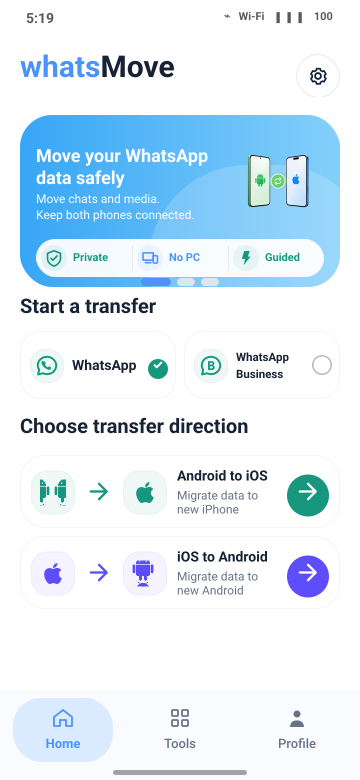
Installieren Sie Movapper auf Ihrem Android-Telefon. Befolgen Sie die Anweisungen der App, um Ihre WhatsApp-Daten vorzubereiten.

MOVAPPER — WhatsApp übertragen
Android auf iPhone. iPhone auf Android.
WhatsApp und WhatsApp Business. Ohne Computer. Ohne Zurücksetzen.
Download bald verfügbar
Movapper ist das WhatsApp-Übertragungstool von FastYiTrans.
Wie es funktioniert02 / Wählen Sie eine Richtung
Ein Neuanfang, in beide Richtungen. Wählen Sie Ihren Umzug und sehen Sie, was Sie brauchen, bevor Sie beginnen.
Verschieben Sie Ihre WhatsApp-Chats und -Medien auf ein neues iPhone und unterhalten Sie sich weiter.
Entdecken Sie den Transferleitfaden03 / Unterstützte Daten
Verschieben Sie WhatsApp- und WhatsApp Business-Chats und -Medien. Wählen Sie die benötigten Daten aus und überprüfen Sie die Zusammenführungsoptionen für vorhandene Zielchats.
Sehen Sie, was Sie vorbereiten müssenÜberprüfen Sie die für Ihr Konto und Ihre Richtung verfügbaren Artikel in der App. Beim Übertragen, Wiederherstellen und Zusammenführen können bestehende Chats unterschiedlich gehandhabt werden.
04 / Übertragungsschritte
Wählen Sie Ihren Umzug. Den Rest erklären wir Ihnen in der App.
Installieren Sie Movapper auf Ihrem Android-Telefon. Befolgen Sie die Anweisungen der App, um Ihre WhatsApp-Daten vorzubereiten.
Verwenden Sie ein kompatibles USB-Kabel oder einen kompatiblen Adapter. Lassen Sie beide Telefone verbunden und befolgen Sie die Verbindungsanweisungen.
Folgen Sie der geführten Übertragung und schließen Sie die WhatsApp-Einrichtung auf Ihrem neuen Telefon ab.
05 / Holen Sie sich die App
Sehen Sie sich die Anleitung und die Supportdetails an und befolgen Sie dann die Anweisungen in der App.
Pläne und Preise werden bei der Markteinführung bekannt gegeben.
Nein. Movapper läuft auf dem Android-Telefon und wird über ein kompatibles USB-Datenkabel oder einen Adapter direkt mit Ihrem iPhone verbunden.
Movapper unterstützt das Zusammenführen unterstützter WhatsApp-Daten. Wählen Sie die Option „Zusammenführen“, wenn Sie bestehende Chats behalten möchten, und lesen Sie die Bedingungen, bevor Sie fortfahren. Eine regelmäßige Übertragung oder Wiederherstellung kann die WhatsApp-Zieldaten ersetzen. Sichern Sie wichtige Inhalte zunächst auf beiden Telefonen.
Nein. Movapper unterstützt die WhatsApp-Migration, ohne dass Ihr Telefon auf die Werkseinstellungen zurückgesetzt werden muss. Dies unterscheidet sich von dem, was mit bestehenden WhatsApp-Chats geschieht: Überprüfen Sie, ob Sie „Übertragen“, „Wiederherstellen“ oder „Zusammenführen“ ausgewählt haben, bevor Sie fortfahren.
Ja. Wählen Sie WhatsApp Business als Quell-App-Typ und verwenden Sie die passende Ziel-App. Bestätigen Sie die Konto- und Datenauswahl, bevor Sie beginnen. Das Verschieben von Geschäftsdaten bedeutet nicht, dass jeder Kontodienst oder jede externe Integration Teil der Übertragung ist.